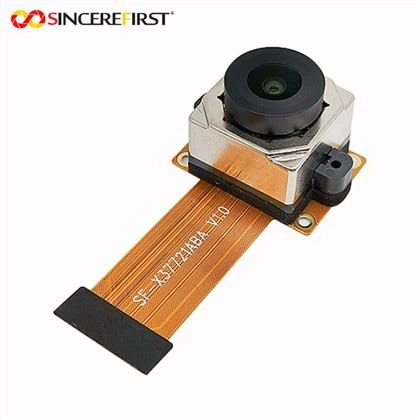
Som leverantör av Imx258-kameramodulen är jag glad över att dela med mig av en omfattande guide om hur man installerar denna högpresterande kameramodul. Imx258 Camera Module är känd för sin utmärkta bildkvalitet, höga upplösning och pålitliga prestanda, vilket gör den till ett populärt val för olika applikationer, inklusive maskinseende, övervakning och industriell inspektion.
Förutsättningar
Innan du startar installationsprocessen finns det några saker du måste ha till hands. Se först till att du har själva Imx258-kameramodulen. Dessutom behöver du en kompatibel enhet som kan stödja kameramodulen. Detta kan vara en enkortsdator som en Raspberry Pi, en industriell PC eller ett specialdesignat utvecklingskort.
Du behöver också några grundläggande verktyg som en liten stjärnskruvmejsel, antistatiska handskar för att förhindra att elektrostatisk urladdning skadar de känsliga komponenterna i kameramodulen och en ren, väl upplyst arbetsyta.
Steg 1: Förbered installationsmiljön
Det första steget för att installera Imx258 Camera Module är att skapa en korrekt installationsmiljö. Ta på dig dina antistatiska handskar för att skydda kameramodulen från elektrostatisk urladdning. Placera enheten där du ska installera kameramodulen på en stabil yta. Se till att strömmen till enheten är avstängd för att undvika elektriska faror under installationsprocessen.
Steg 2: Identifiera kameragränssnittet
Imx258 Camera Module använder vanligtvis ett specifikt gränssnitt för att ansluta till värdenheten. Vanliga gränssnitt inkluderar MIPI CSI (Mobile Industry Processor Interface Camera Serial Interface) för höghastighetsdataöverföring, eller USB för mer allmänna anslutningar.
Om din enhet har ett MIPI CSI-gränssnitt, leta reda på MIPI CSI-kontakten på enheten. Det är vanligtvis en liten, platt kontakt med en låsmekanism. Om du använder ett USB-gränssnitt, hitta en ledig USB-port på din enhet.
Steg 3: Anslut kameramodulen
MIPI CSI-anslutning
Om du använder en MIPI CSI-anslutning, ta försiktigt bort skyddskåpan från MIPI CSI-kontakten på värdenheten. Ta sedan Imx258 Camera Module och rikta in den flexibla plattkabeln (FFC) på kameramodulen med MIPI CSI-kontakten på enheten. Se till att kabeln är rakt in i kontakten. När kabeln är på plats, lås försiktigt kontakten för att säkra kabeln.
USB-anslutning
För en USB-anslutning ansluter du bara USB-kabeln från Imx258 Camera Module till en ledig USB-port på din enhet. Se till att anslutningen är fast för att säkerställa stabil dataöverföring.
Steg 4: Säkra kameramodulen
När du har anslutit kameramodulen kan du behöva säkra den på plats. Vissa kameramoduler kommer med monteringshål som gör att du kan fästa dem på en specifik plats på enheten eller ett monteringsfäste. Använd den lilla Phillips-skruvmejseln för att föra in skruvarna genom monteringshålen på kameramodulen och i motsvarande hål på enheten eller fästet. Dra åt skruvarna försiktigt för att undvika överdragning och skador på kameramodulen.
Steg 5: Slå på och testa
När kameramodulen är ordentligt ansluten och installerad är det dags att slå på enheten. Slå på strömmen och vänta tills enheten startar.
Om du använder ett operativsystem som Linux på en Raspberry Pi kan du behöva konfigurera systemet för att känna igen kameramodulen. Du kan göra detta genom att gå till kamerainställningarna i systemkonfigurationsmenyn. På andra enheter kan operativsystemet automatiskt upptäcka kameramodulen och installera nödvändiga drivrutiner.
För att testa kameramodulen kan du använda program som är utformade för att ta och visa bilder eller videor från kameran. Till exempel, på en Raspberry Pi kan du användaraspistillellerraspividkommandon i terminalen för att ta en stillbild eller spela in en video.


Felsökning
Om du stöter på några problem under installationen eller testprocessen, här är några vanliga problem och lösningar:
Kamera inte upptäckt
- Kontrollera anslutningen: Se till att kameramodulen är korrekt ansluten till enheten. Om det är en MIPI CSI-anslutning, se till att kabeln är korrekt isatt och låst. För en USB-anslutning, försök att ansluta kabeln till en annan USB-port.
- Installation av drivrutiner: Kontrollera om nödvändiga drivrutiner är installerade på enheten. Vissa operativsystem kan kräva att du manuellt installerar kameradrivrutinerna.
- Hårdvarukompatibilitet: Se till att enheten du använder är kompatibel med Imx258 Camera Module.
Dålig bildkvalitet
- Objektivfokus: Om bilden är suddig kan kameramodulens lins behöva fokuseras. Vissa kameramoduler har en manuell fokusjusteringsmekanism. Använd ett litet verktyg för att justera fokus tills bilden är tydlig.
- Ljusförhållanden: Kontrollera ljusförhållandena i omgivningen. Dålig belysning kan resultera i bilder av låg kvalitet. Prova att justera belysningen eller använda ytterligare ljuskällor.
Relaterade produkter
Vi erbjuder även andra högkvalitativa kameramoduler som du kan vara intresserad av. Till exempelIndustriell autofokus Machine Vision USB-kameramodul Hd Wide Fovär lämplig för industriella applikationer som kräver högupplösta bilder och brett synfält. DeIMX298 Autofokus USB-kameramodulger utmärkta autofokusmöjligheter och är ett utmärkt val för olika visionsystem. Och denOV5640 Autofokusär ett pålitligt alternativ med bra prestanda och prisvärdhet.
Slutsats
Att installera Imx258-kameramodulen är en relativt enkel process om du följer stegen som beskrivs ovan. Genom att noggrant förbereda installationsmiljön, ansluta kameramodulen korrekt och testa den ordentligt kan du säkerställa att kameramodulen fungerar smidigt och ger bilder och videor av hög kvalitet för dina applikationer.
Om du är intresserad av att köpa Imx258 Camera Module eller någon av våra andra produkter är du välkommen att kontakta oss för mer information och för att starta en upphandlingsförhandling. Vi är fast beslutna att ge dig de bästa produkterna och tjänsterna för att möta dina behov.
Referenser
- Installationsguider för kameramodul från tillverkaren
- Teknisk dokumentation av Imx258 kameramodul
- Operativsystemdokumentation för kamerakonfiguration