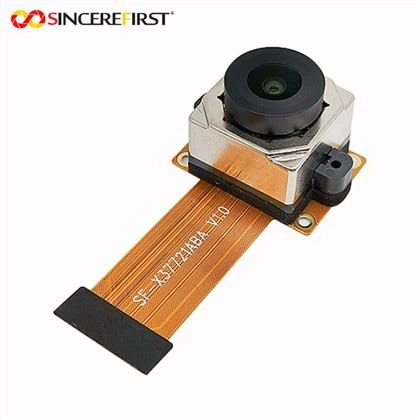
Hej där! Jag är en leverantör av Imx179 8mp USB-kamera, och jag är väldigt sugen på att dela med mig av hur man ställer in Imx179 8mp USB-kameran för en multikamerainstallation. Oavsett om du är intresserad av övervakning, livestreaming eller bara vill ha bilder av hög kvalitet för dina projekt, kan en multikamerauppsättning ta saker till nästa nivå.
Först och främst, låt oss prata om vad du behöver. Självklart kommer du att behöva8MP IMX179 USB3.0 separat kameramodul. Denna dåliga pojke är fullproppad med funktioner som gör den till ett utmärkt val för flerkameror. Den har en upplösning på 8 megapixlar, vilket innebär att du får kristallklara bilder och videor. USB3.0-gränssnittet säkerställer snabb dataöverföring, så du behöver inte oroa dig för fördröjning eller buffring.
Förutom kamerorna behöver du en dator med tillräckligt med USB-portar för att ansluta alla dina kameror. Se till att din dator uppfyller minimisystemkraven för kamerorna. Du behöver också en bra strömkälla. Om du ansluter flera kameror kanske din dators USB-portar inte kan leverera tillräckligt med ström. Du kan använda en driven USB-hubb för att lösa detta problem.
Låt oss nu gå in i själva installationsprocessen.


Steg 1: Kontrollera din maskinvara
Innan du börjar koppla in kamerorna, ge dem en snabb gång. Kontrollera om det finns några fysiska skador på kamerahuset, USB-kabeln eller kontakterna. Om du hittar några problem, försök inte använda kameran. Kontakta oss istället, så hjälper vi dig.
Steg 2: Installera drivrutinerna
De flesta moderna operativsystem kan upptäcka och installera drivrutinerna för Imx179 8mp USB-kameran automatiskt. Men ibland kan du behöva installera dem manuellt. Du kan vanligtvis hitta drivrutinerna på kamerans officiella webbplats. Ladda bara ner lämpliga drivrutiner för ditt operativsystem, kör installationsfilen och följ instruktionerna på skärmen.
Steg 3: Anslut kamerorna
När drivrutinerna är installerade är det dags att ansluta kamerorna. Börja med att ansluta den första kamerans USB-kabel till en USB-port på din dator eller en strömförsörjd USB-hubb. Om du använder en USB-hubb, se till att den är ansluten till en strömkälla. Upprepa denna process för alla kameror du vill använda i din multikamera-inställning.
Steg 4: Konfigurera kamerorna
När du har anslutit alla kameror måste du konfigurera dem. Detta innebär vanligtvis att justera inställningar som upplösning, bildhastighet och exponering. Du kan använda kamerans programvara, som vanligtvis följer med drivrutinerna, för att göra dessa justeringar. Öppna programvaran och du bör se en lista över anslutna kameror. Välj den kamera du vill konfigurera och börja justera inställningarna tills du är nöjd med resultatet.
Steg 5: Testa installationen
När du har konfigurerat alla kameror är det dags att testa inställningen. Öppna ett videoinspelnings- eller streamingprogram som stöder multikameraingång. De flesta populära program som OBS (Open Broadcaster Software) och Adobe Premiere Pro har denna funktion. Välj alla kameror du vill använda och starta en testinspelning eller stream. Kontrollera bildkvaliteten, bildhastigheten och den övergripande prestandan. Om du märker några problem, gå tillbaka och justera inställningarna.
Överväganden för Night Vision
Om du planerar att använda din multikamera-inställning i svagt ljus, kanske du vill överväga att lägga till enNight Vision Modul. Denna modul kan förbättra kamerans prestanda avsevärt i mörker. Den använder infraröd teknik för att fånga tydliga bilder även när det är väldigt lite synligt ljus.
Kompatibilitet med andra kameramoduler
Om du vill blanda och matcha olika kameramodeller i din multikamera-inställning, se till att de är kompatibla. Till exempel vårSony IMX334 4k 60fps fullbilds USB-kameramodulär ett avancerad alternativ som kan användas tillsammans med Imx179 8mp USB-kamera. Se bara till att din dator kan hantera den extra databelastningen och att programvaran du använder stöder båda kameramodellerna.
Felsökning
Ibland kanske saker och ting inte går så smidigt som planerat. Här är några vanliga problem och hur du åtgärdar dem:
- Kameran upptäcktes inte: Kontrollera USB-anslutningen. Se till att kabeln är ordentligt ansluten och att USB-porten fungerar. Du kan också prova att starta om datorn och kameran.
- Dålig bildkvalitet: Kontrollera kamerainställningarna. Se till att upplösning, bildhastighet och exponering är korrekt inställda. Du kanske också vill rengöra kameralinsen.
- Långsam dataöverföring: Detta kan bero på en långsam USB-port eller ett problem med USB-kabeln. Prova att använda en annan USB-port eller en kortare USB-kabel av högre kvalitet.
Sammanfattningsvis är det inte så svårt att ställa in en Imx179 8mp USB-kamera för en multikamerainstallation. Följ bara stegen jag har beskrivit ovan så är du igång på nolltid. Om du har några frågor eller behöver ytterligare hjälp, tveka inte att höra av dig. Vi är här för att hjälpa dig att få ut det mesta av dina kameror.
Om du är intresserad av att köpa Imx179 8mp USB-kameran eller någon av våra andra kameramoduler vill vi gärna prata med dig. Oavsett om du är en liten användare eller ett storskaligt företag kan vi ge dig rätt produkter och support. Kontakta oss och låt oss börja en konversation om dina kamerabehov.
Referenser
- Kamera bruksanvisning
- Tillverkarens officiella dokumentation